Cómo mejorar el rendimiento de tu PC para gaming: Guía completa 2026
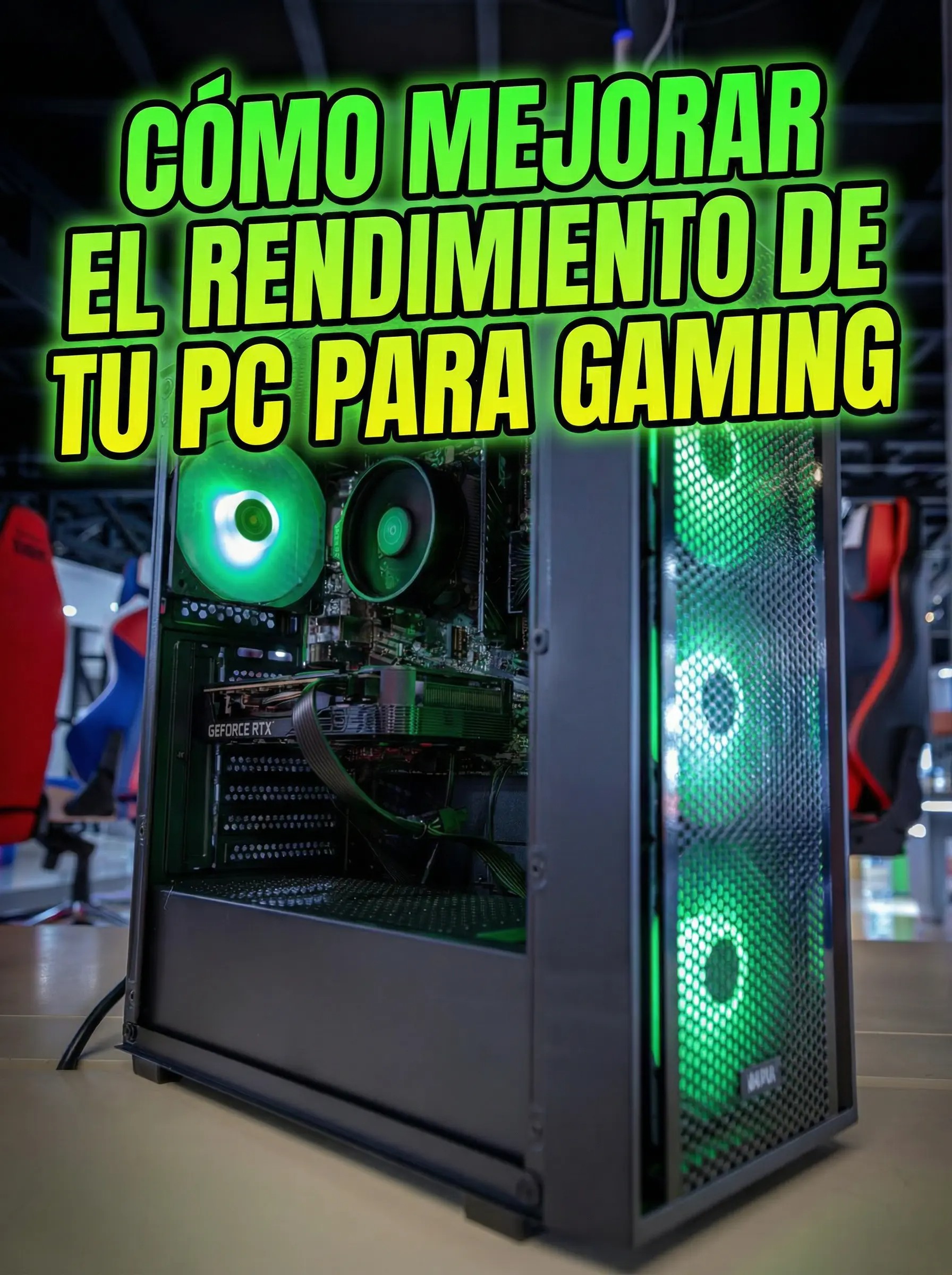
Los mejores métodos para que tu PC vaya como el fuego!
Con el lanzamiento de títulos cada vez más exigentes gráficamente, como el reciente Leyendas Pokémon Z-A o las nuevas actualizaciones de motores gráficos, muchos jugadores sienten que su equipo se está quedando atrás. Sin embargo, antes de gastar cientos de dólares en una tarjeta gráfica nueva, existen múltiples ajustes y optimizaciones que pueden devolverle la vida a tu ordenador.
En esta guía, exploraremos paso a paso cómo exprimir cada FPS (cuadro por segundo) de tu hardware actual, optimizando desde el sistema operativo hasta los componentes físicos.
1. Optimización del Sistema Operativo (Software)
El primer paso para mejorar el rendimiento no cuesta ni un centavo: se trata de limpiar Windows. Con el tiempo, el sistema acumula procesos en segundo plano que consumen memoria RAM y ciclos de tu procesador sin que te des cuenta.
Desactiva aplicaciones de inicio innecesarias
Muchas aplicaciones se configuran para abrirse automáticamente al encender el PC (Spotify, Steam, Discord, OneDrive, etc.). Para gestionar esto:
Presiona Ctrl + Shift + Esc para abrir el Administrador de tareas.
Ve a la pestaña "Aplicaciones de arranque".
Deshabilita todo aquello que no necesites de inmediato. Esto liberará recursos críticos que tu juego podrá aprovechar mejor.
El Modo Juego de Windows
Mucha gente piensa que es un mito, pero en 2026 el "Modo de Juego" de Windows ha mejorado significativamente. Al activarlo, el sistema prioriza los procesos del videojuego y pausa las actualizaciones de Windows Update y las notificaciones, evitando esos tirones de lag tan molestos en mitad de una partida competitiva.
2. Actualización de Drivers: El motor de tu GPU
Tener una tarjeta gráfica potente no sirve de nada si los controladores (drivers) están desactualizados. Tanto NVIDIA como AMD lanzan versiones optimizadas específicamente para los grandes lanzamientos.
Si experimentas errores visuales (artefactos) o cierres inesperados, lo más probable es que necesites una instalación limpia de drivers. Te recomendamos usar herramientas como Display Driver Uninstaller (DDU) si vas a cambiar de versión, para asegurarte de que no queden archivos corruptos de versiones anteriores interfiriendo con el rendimiento.
3. Configuración de Energía y Rendimiento
Por defecto, muchas laptops y PCs de escritorio vienen configuradas en modo "Equilibrado". Para el gaming, esto es un error. Debes ir al Panel de Control y seleccionar el plan de "Alto Rendimiento". Esto asegura que tu procesador no baje su velocidad para ahorrar energía mientras estás intentando ganar una partida.
Además, si usas una tarjeta NVIDIA, entra al Panel de Control de NVIDIA y en "Ajustar la configuración de imagen", selecciona "Preferir rendimiento máximo". Notarás una diferencia inmediata en la fluidez de los movimientos.
4. Limpieza Física y Temperaturas (Hardware)
A veces, el problema no es el software, sino el calor. El Throttling Térmico es un mecanismo de seguridad donde el PC baja su potencia para no quemarse cuando detecta temperaturas muy altas (generalmente por encima de los 85-90°C).
Consejos de mantenimiento:
Limpieza de polvo: Si hace más de seis meses que no abres tu torre o laptop, es probable que los ventiladores tengan una capa de polvo que impide el flujo de aire. Usa aire comprimido para limpiarlos.
Cambio de pasta térmica: Si tu PC tiene más de dos años, la pasta térmica entre el procesador y el disipador puede estar seca. Cambiarla puede reducir la temperatura hasta en 10-15 grados.
Flujo de aire: Asegúrate de que los cables internos no estén bloqueando el paso del aire y que el PC no esté encerrado en un mueble sin ventilación.
5. El impacto del Almacenamiento: Del HDD al SSD
Si todavía juegas desde un disco duro mecánico (HDD), este es el cambio más importante que puedes hacer. Los juegos modernos de 2026 cargan texturas en tiempo real constantemente. Un disco duro lento causará "stuttering" (micro-cortes) aunque tengas la mejor tarjeta gráfica. Cambiar a un SSD NVMe no solo hará que el PC encienda en segundos, sino que eliminará los tiempos de carga eternos en tus juegos favoritos.
Conclusión: El equilibrio es la clave
Mejorar el rendimiento de un PC no depende de un solo truco mágico, sino de una combinación de mantenimiento y configuración inteligente. Aplicando estos consejos, es muy probable que ganes entre un 15% y un 30% de rendimiento adicional sin necesidad de comprar piezas nuevas.
Recuerda siempre monitorear tus componentes con programas como MSI Afterburner para saber exactamente dónde está el cuello de botella de tu equipo.
Cuál es el componente que más te está dando problemas actualmente? ¡Cuéntanos en los comentarios!
Disclaimer Crypto: Esto no es asesoría financiera. Invertir implica riesgo. DYOR.